Aplicació mòbil
Ús de LaborApp en dispositius mòbils
Veure el vídeo
Una presentació amb veu d'aquest mòdul, pas a pas.
L'app del treballador
Fitxar, demanar i consultar, des del mòbil
1:32Llegir la transcripció
Cada treballador té LaborApp al seu mòbil, a Android i a iPhone. Des de l'app fitxa, demana els seus permisos, consulta les seves hores i signa els seus documents. En obrir-la, els seus saldos de vacances i les seves últimes sol·licituds. Fitxar és un toc al botó: entrada en arribar i sortida en marxar. O apropant el mòbil a una etiqueta NFC del centre. O escanejant el codi QR del rellotge de fitxar. Qui treballa fora registra els seus desplaçaments, amb la distància i el temps al mapa. Si es va oblidar de fitxar, demana la marca que falta. I consulta el seu historial de fitxatges i el seu resum horari, mes a mes. Demana els seus permisos i segueix en quin estat són. Té les seves nòmines i els seus documents, i en pot enviar un a la seva empresa. I a LaborSign signa els documents que té pendents, des del mateix mòbil. Aquesta és l'app de LaborApp: tot el del treballador, a la seva butxaca.
Contingut
1. Instal·lació i accés
Pas 1: Descarregar l'aplicació
Busca New LaborApp a Google Play o a l'App Store i instal·la-la prement el botó Obtenir.
Pas 2: Iniciar sessió
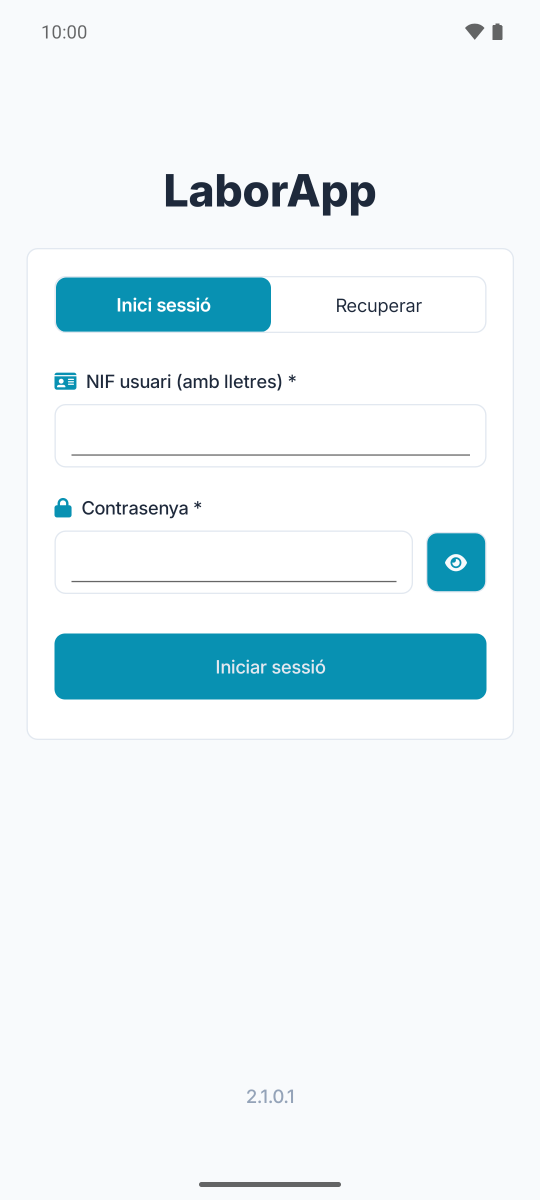
Introdueix el teu usuari (NIF amb la lletra) i la contrasenya rebuda per correu electrònic o facilitada per l'empresa, i prem Iniciar sessió. El botó de l'ull mostra la contrasenya mentre l'escrius.
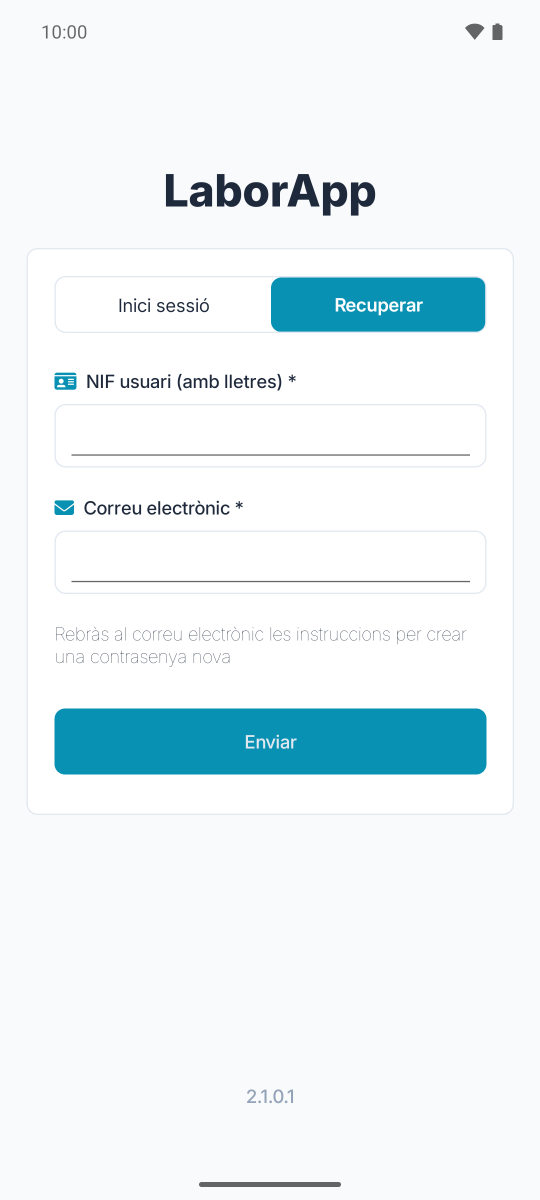
Si no recordes la contrasenya, entra a la pestanya Recuperar, indica el teu NIF i el teu correu electrònic i prem Enviar: rebràs al correu les instruccions per crear una contrasenya nova.
Pas 3: Permisos del telèfon
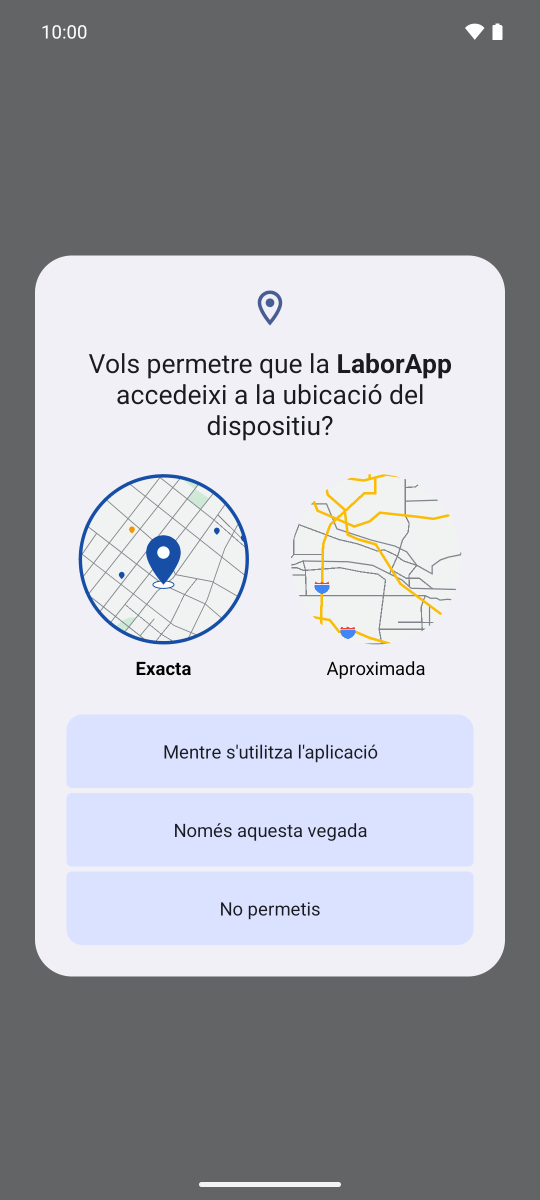
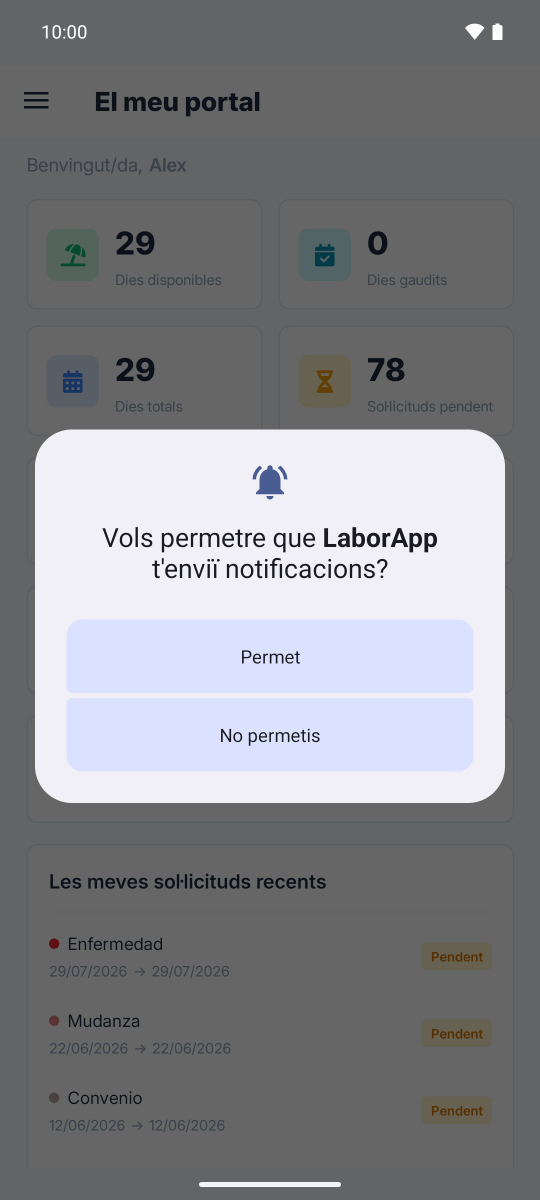
La primera vegada que entres, el telèfon pregunta si LaborApp pot fer servir la ubicació (per al fitxatge i els desplaçaments) i enviar-te notificacions (avisos de sincronització i de desplaçament en curs). La càmera es demana més endavant, la primera vegada que fotografies un document o escaneges un codi QR.
2. Inici: El meu portal
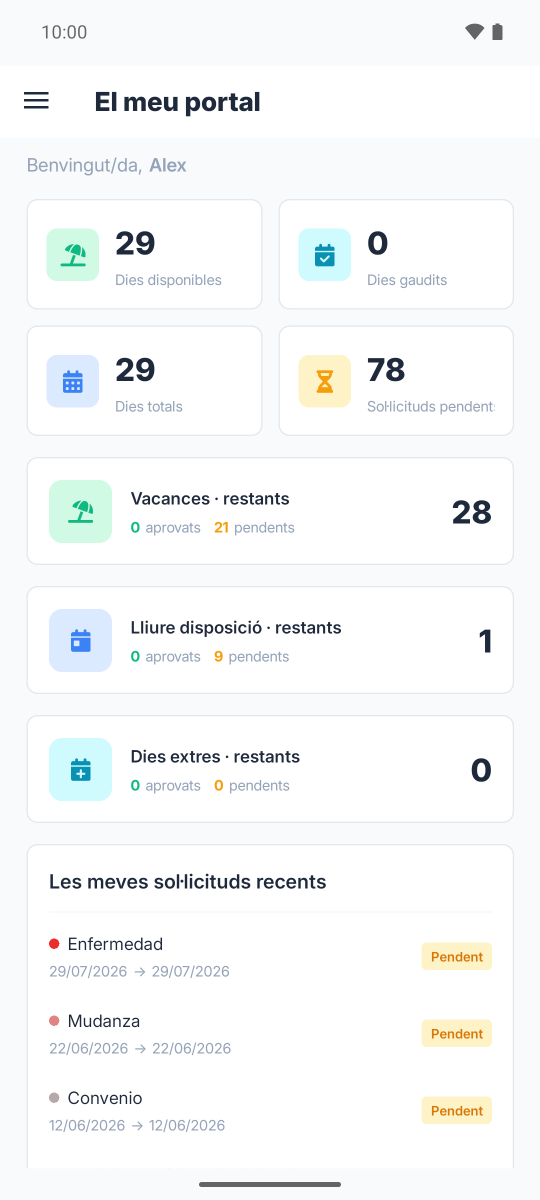
En entrar s'obre El meu portal, el resum de la teva situació a l'empresa:
Dies de vacances
Quatre indicadors: dies disponibles, dies gaudits, dies totals i sol·licituds pendents.
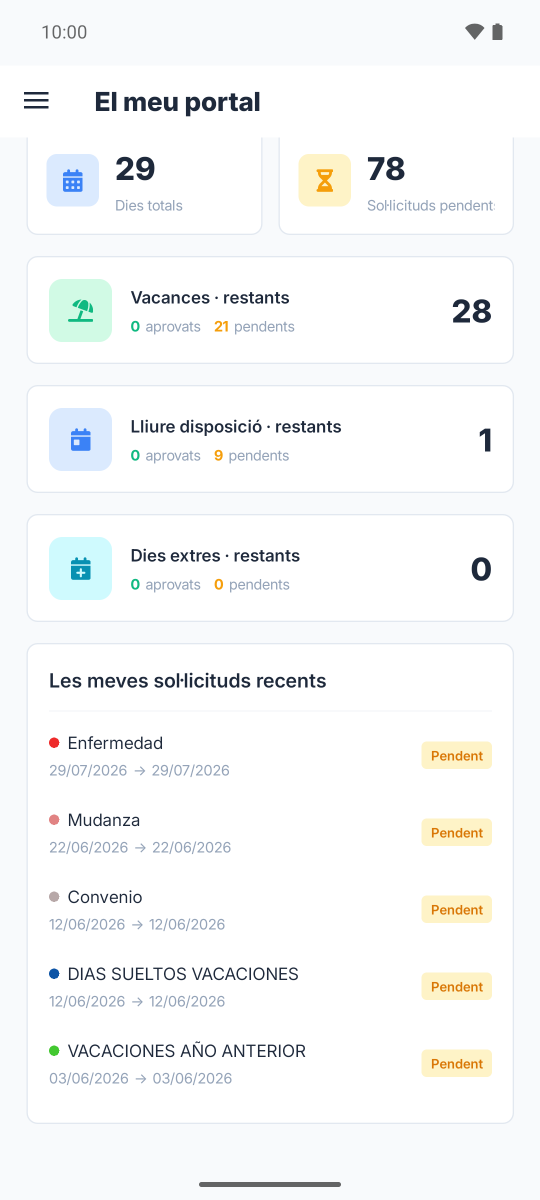
Saldos per tipus
Els dies que et queden de vacances, de lliure disposició i de dies extres, amb quants estan aprovats i quants pendents d'aprovar.
Les meves sol·licituds recents
Les últimes sol·licituds que has enviat, amb el tipus, les dates i l'estat (Pendent, Aprovada o Rebutjada).
3. El menú
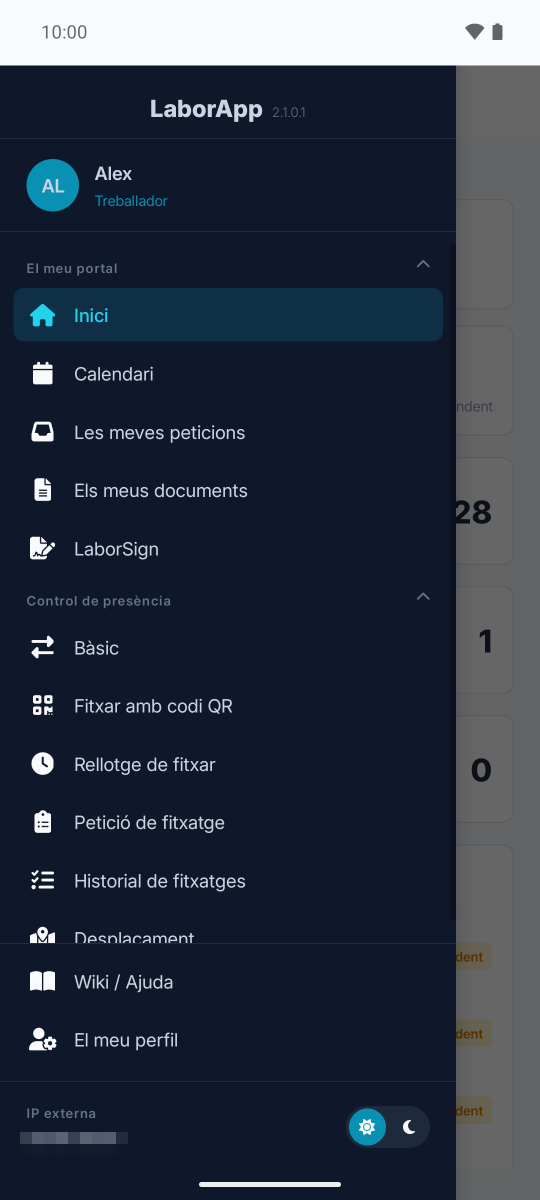
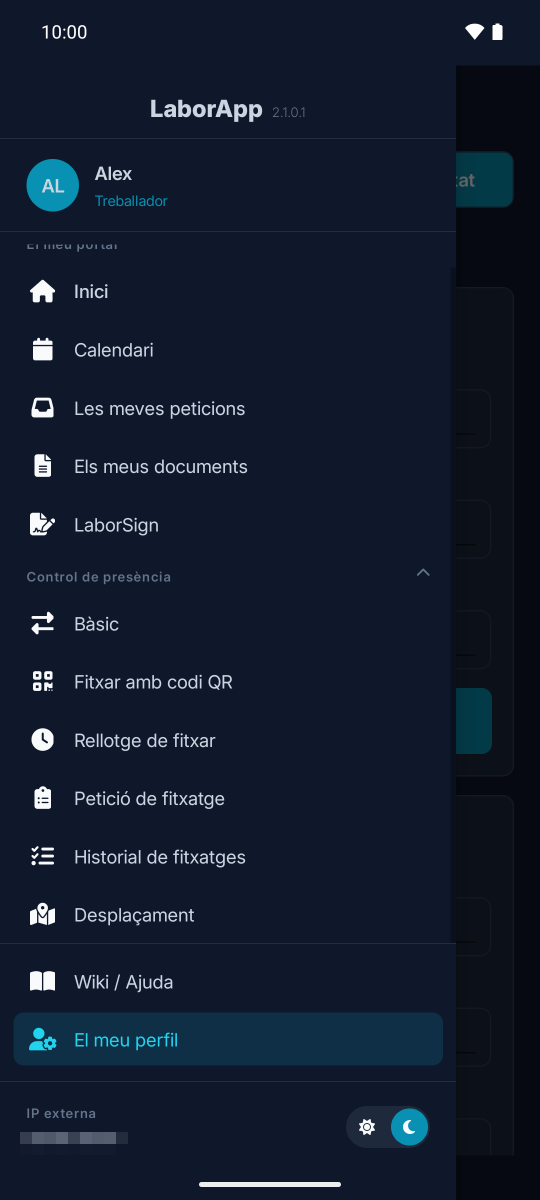
Prem la icona de la cantonada superior esquerra per obrir el menú lateral. A dalt apareixen el teu nom i el teu rol; a sota, les pantalles agrupades en dues seccions:
| Secció | Pantalles |
|---|---|
| El meu portal | Inici, Calendari, Les meves peticions, Els meus documents i LaborSign |
| Control de presència | Bàsic, Fitxar amb codi QR, Rellotge de fitxar, Petició de fitxatge, Historial de fitxatges i Desplaçament |
Al final del menú hi ha Wiki / Ajuda i El meu perfil, la IP externa des de la qual et connectes i l'interruptor del tema clar o fosc.
4. Calendari
Consulta els teus esdeveniments i agenda
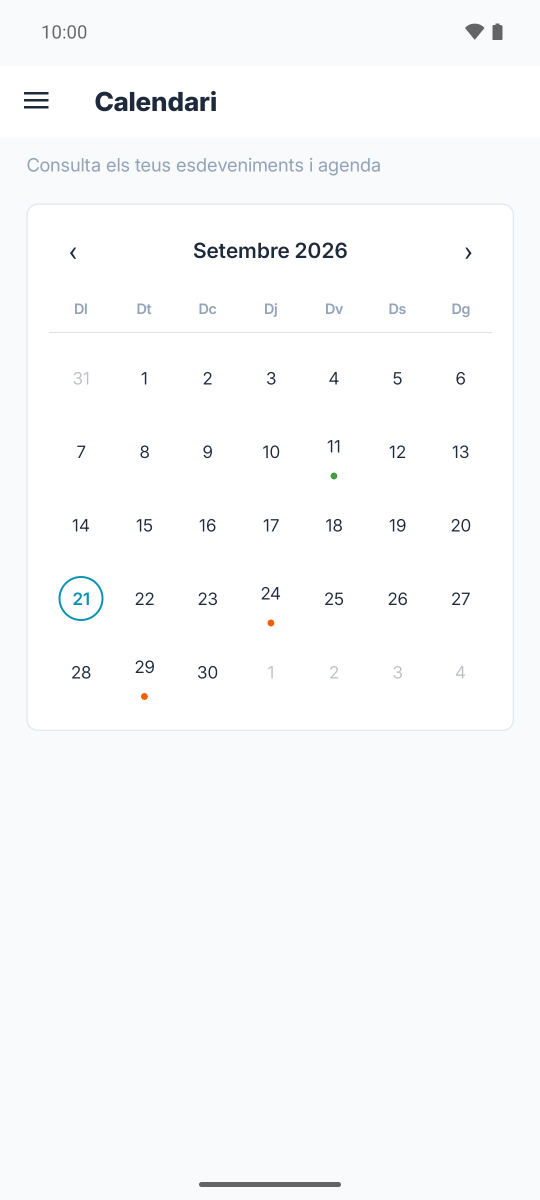
Canvia de mes amb les fletxes . El dia d'avui va envoltat amb un cercle i els dies amb alguna cosa per consultar porten un punt de color.
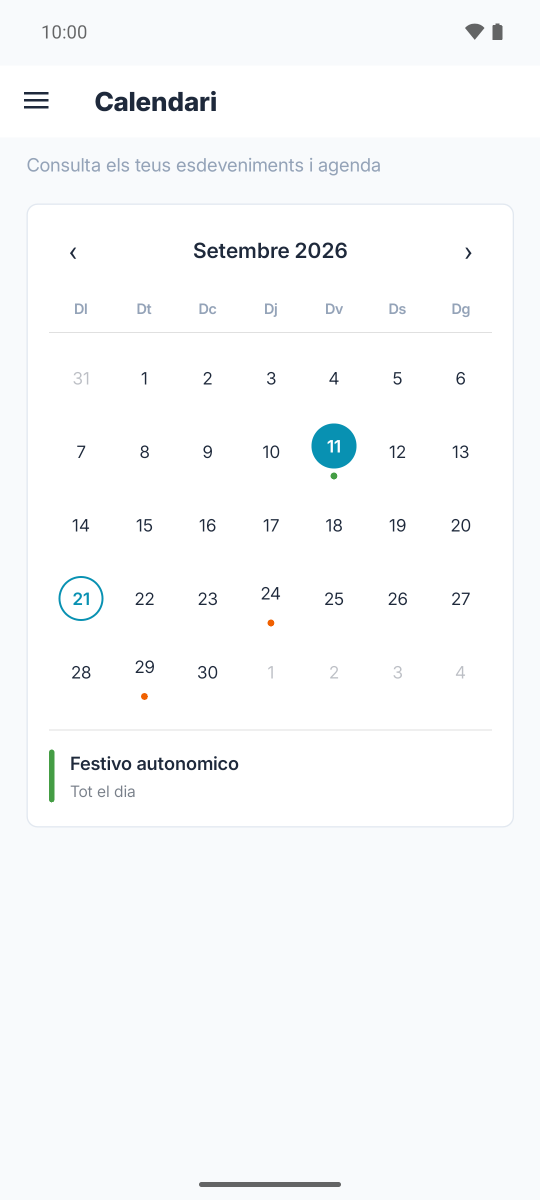
Prem un dia per veure'n a sota els esdeveniments: festius (nacionals, autonòmics o locals), permisos i vacances, cadascun amb el seu color i el seu horari o «Tot el dia».
5. Les meves peticions
Consultar
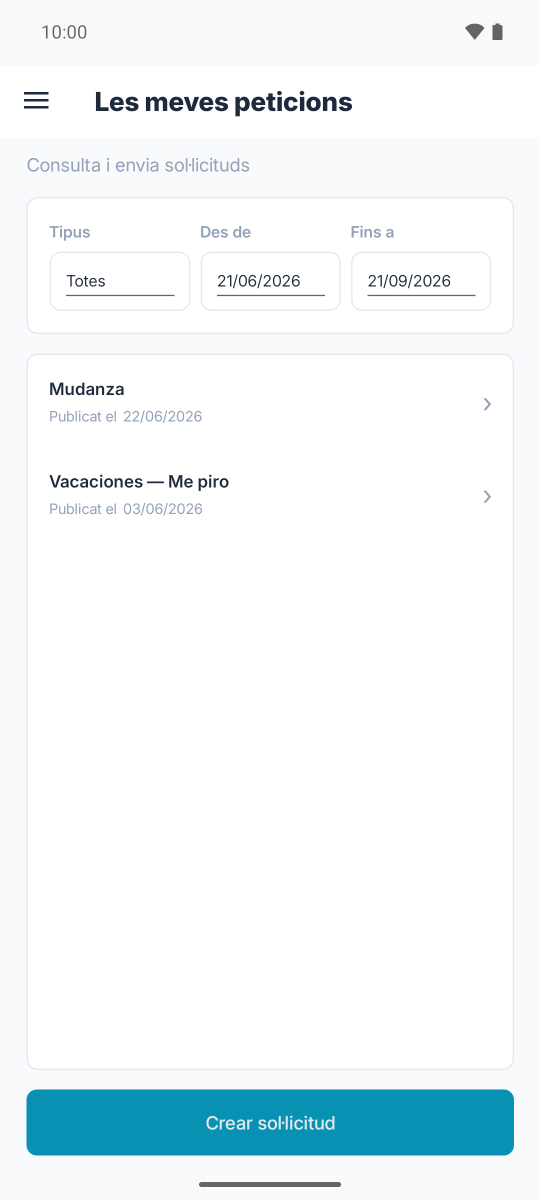
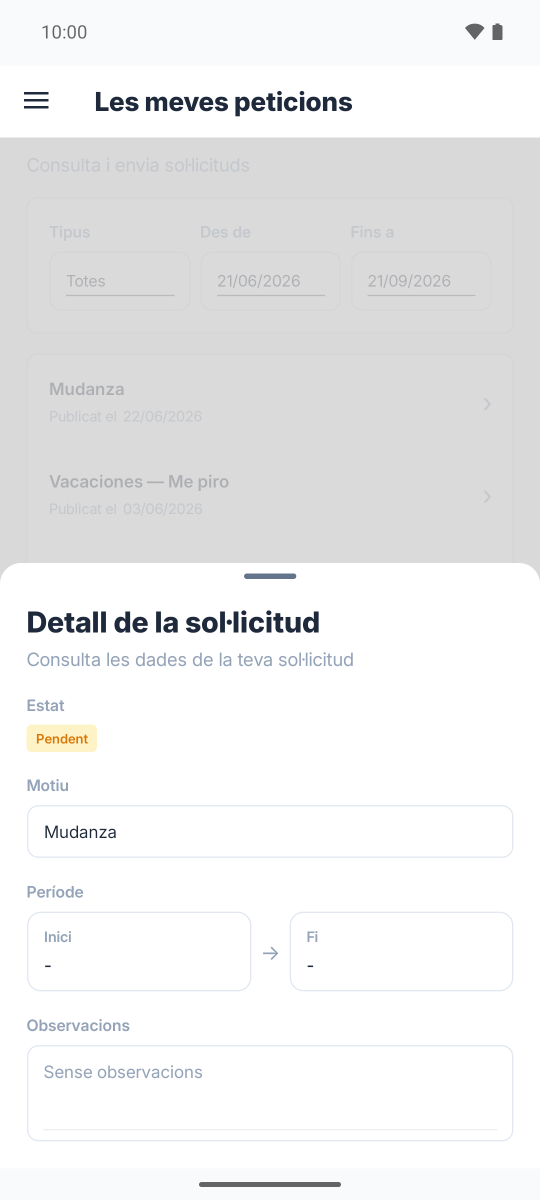
La llista es filtra per Tipus (totes, aprovades, denegades o pendents) i per dates Des de i Fins a. Prem una sol·licitud per obrir-ne el detall: estat, motiu, període, resolució de l'empresa i observacions.
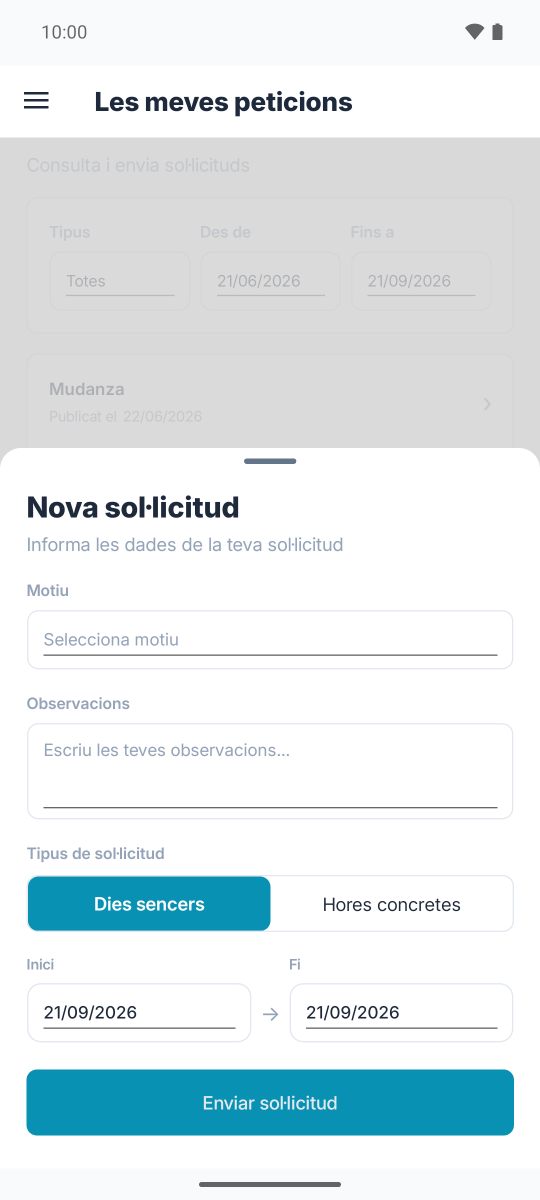
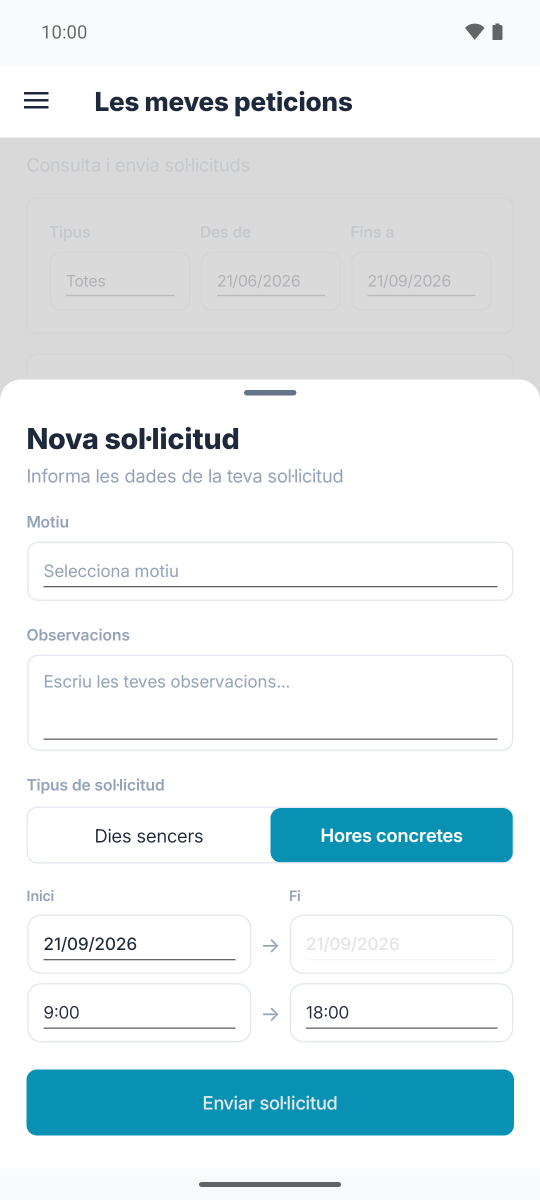
Crear sol·licitud
- Prem Crear sol·licitud
- Tria el motiu (vacances, assumptes propis, malaltia…) de la llista que defineix la teva empresa
- Escriu les observacions si cal
- Indica si és de dies sencers (data d'inici i de fi) o d'hores concretes (un dia amb hora d'inici i de fi)
- Prem Enviar sol·licitud
6. Els meus documents
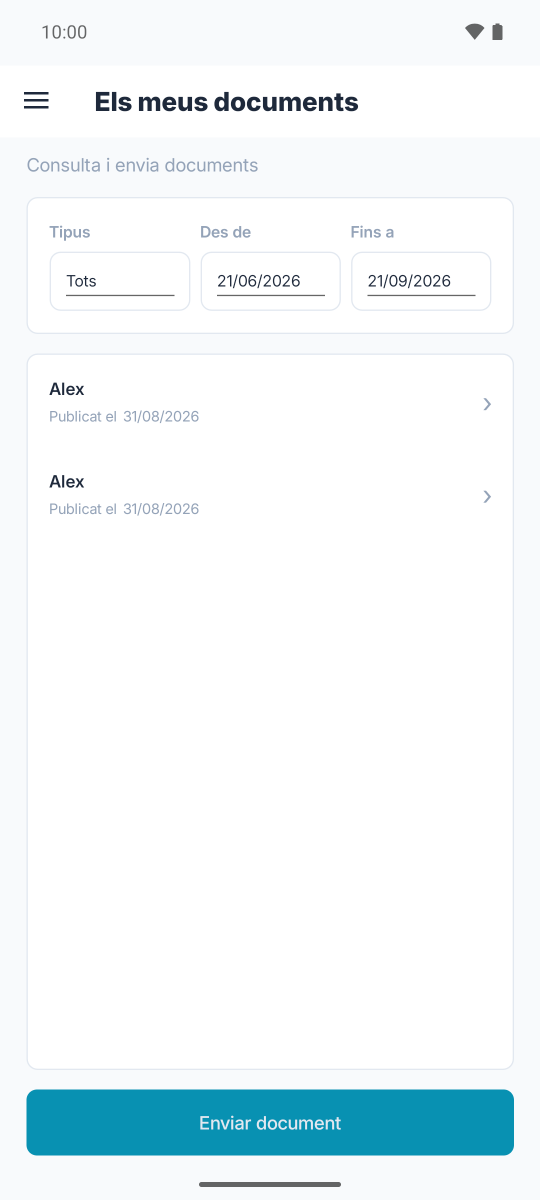
Consultar els documents publicats
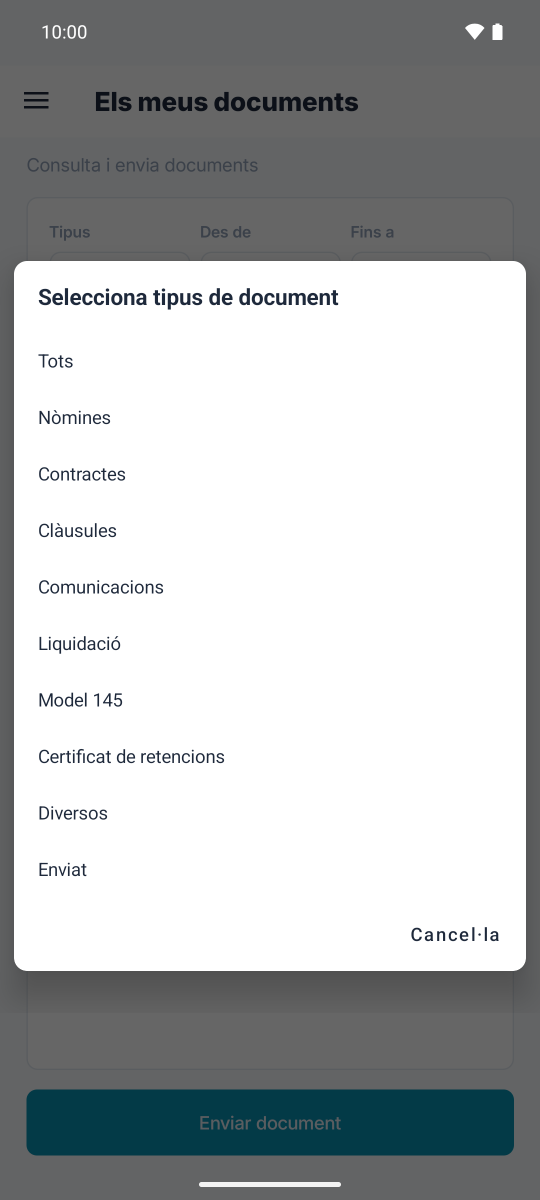
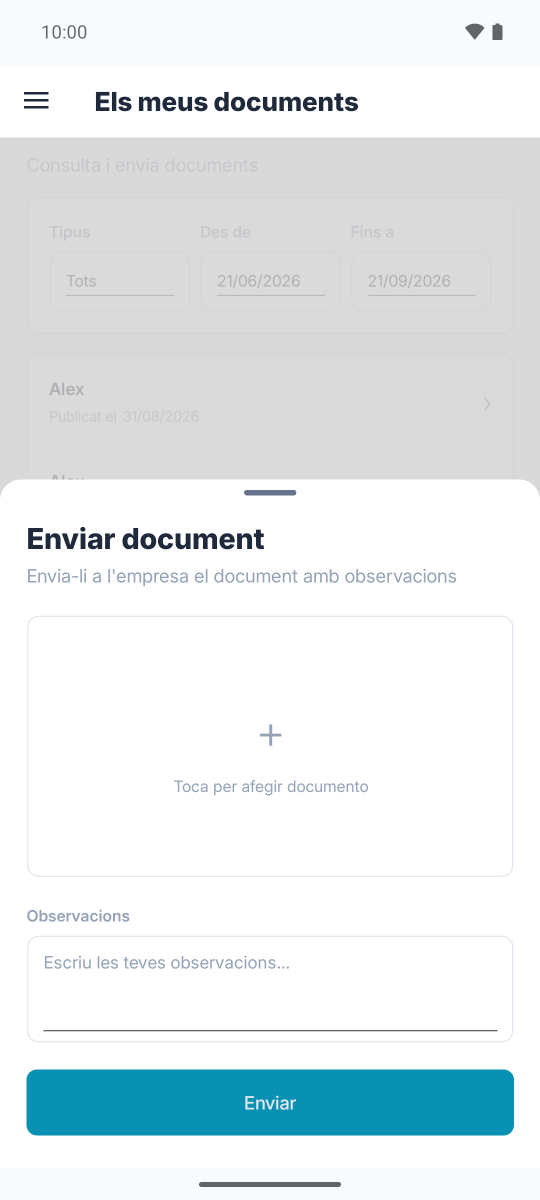
Aquí hi ha els documents que l'empresa et publica: nòmines, contractes, clàusules, comunicacions, liquidació, model 145, certificat de retencions, diversos i els que tu has enviat. Filtra per tipus i per dates, i prem un document per obrir-lo amb el visor del teu telèfon.
Enviar un document a l'empresa
- Prem Enviar document
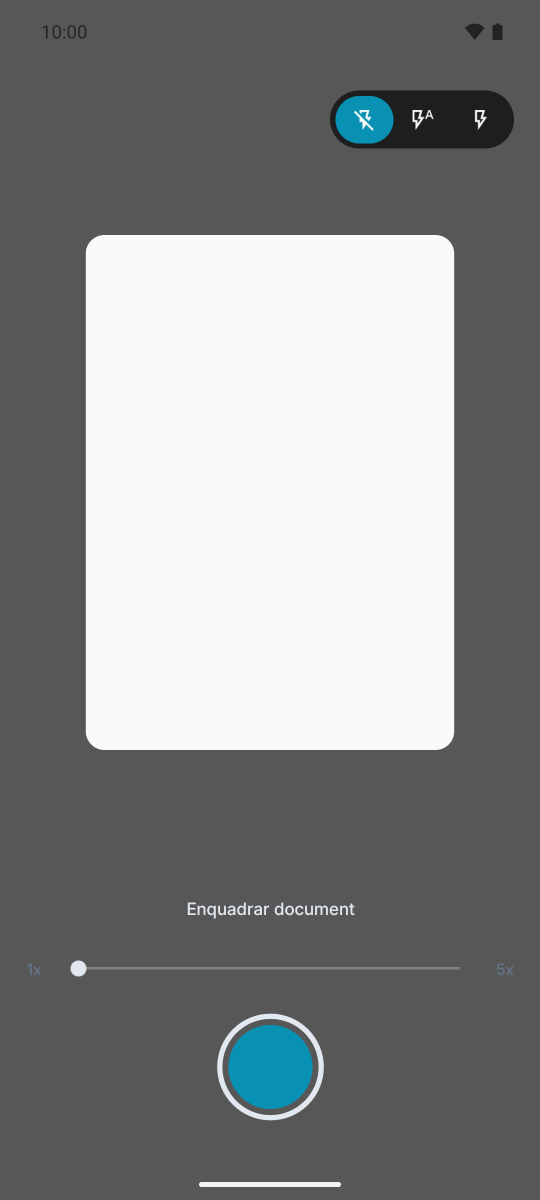
- Toca Toca per afegir document i fotografia'l: enquadra el document dins del marc; pots canviar el flaix i apropar la imatge amb el zoom
- Descriu el contingut a Observacions
- Prem Enviar
7. LaborSign: signatura de documents
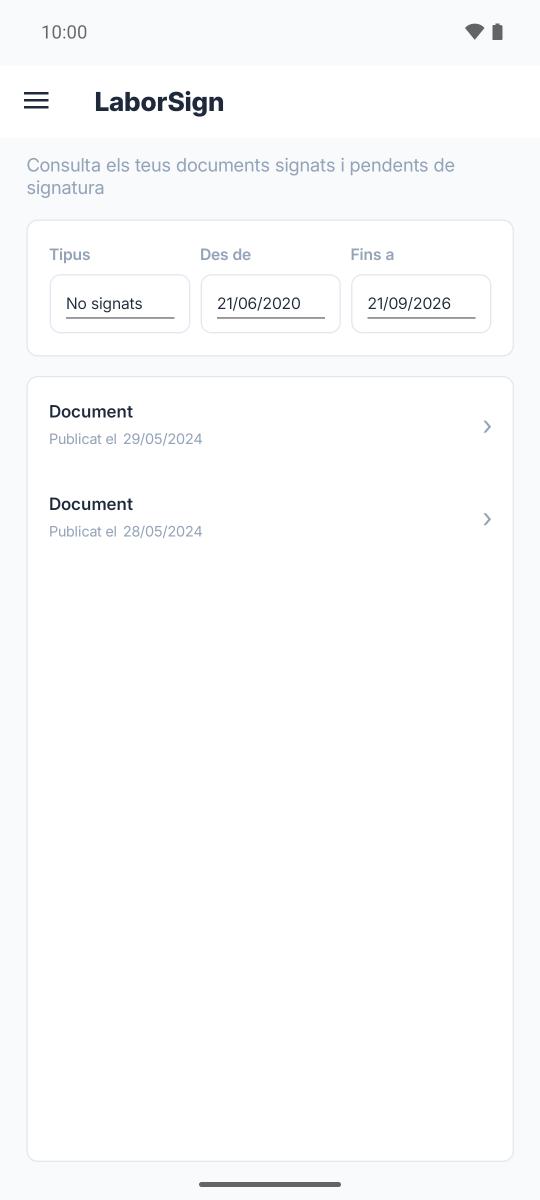
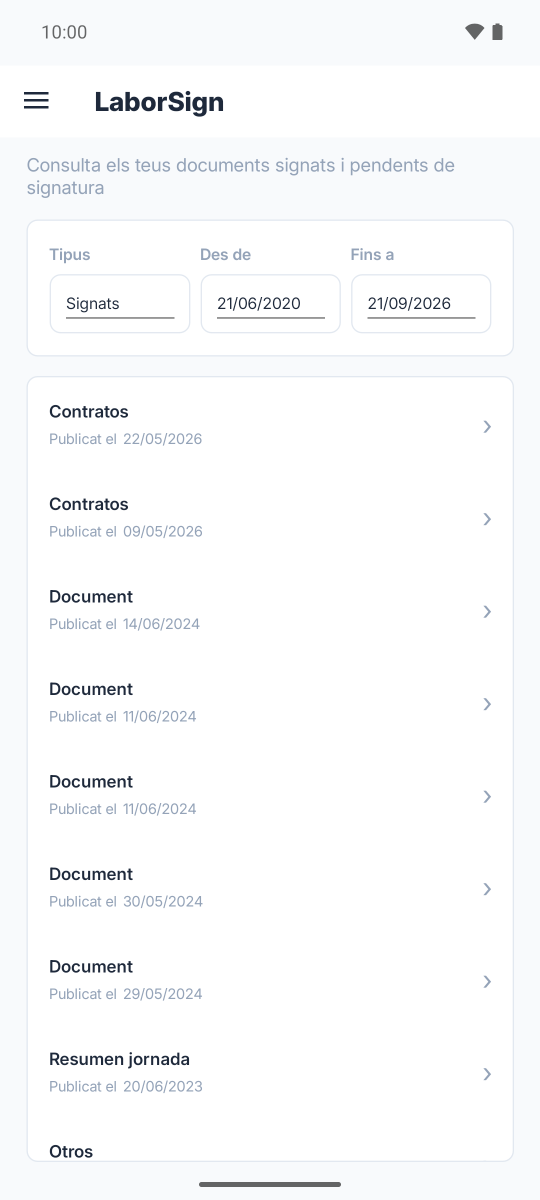
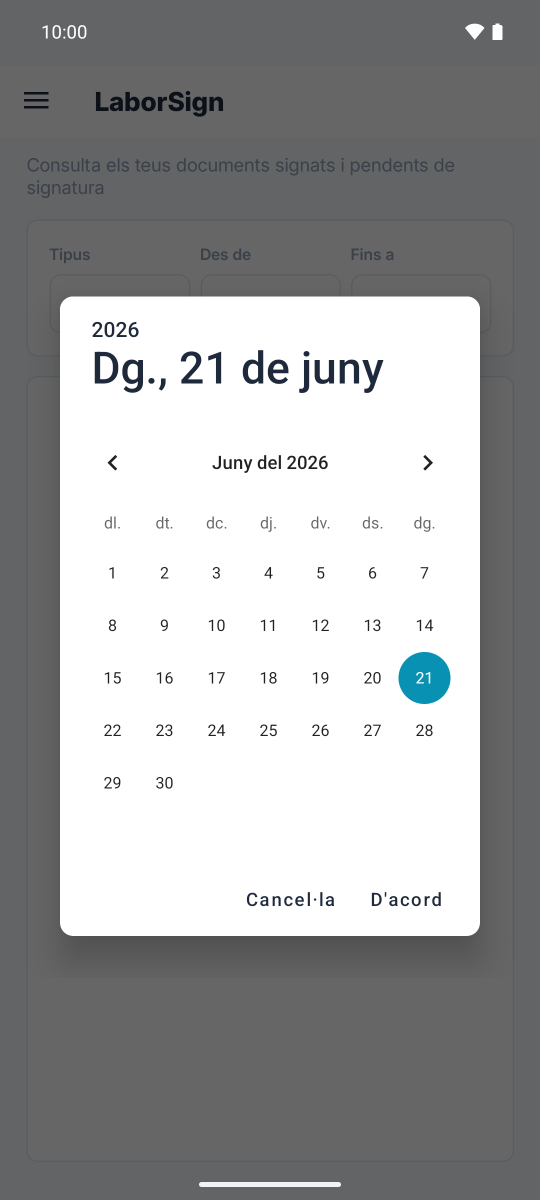
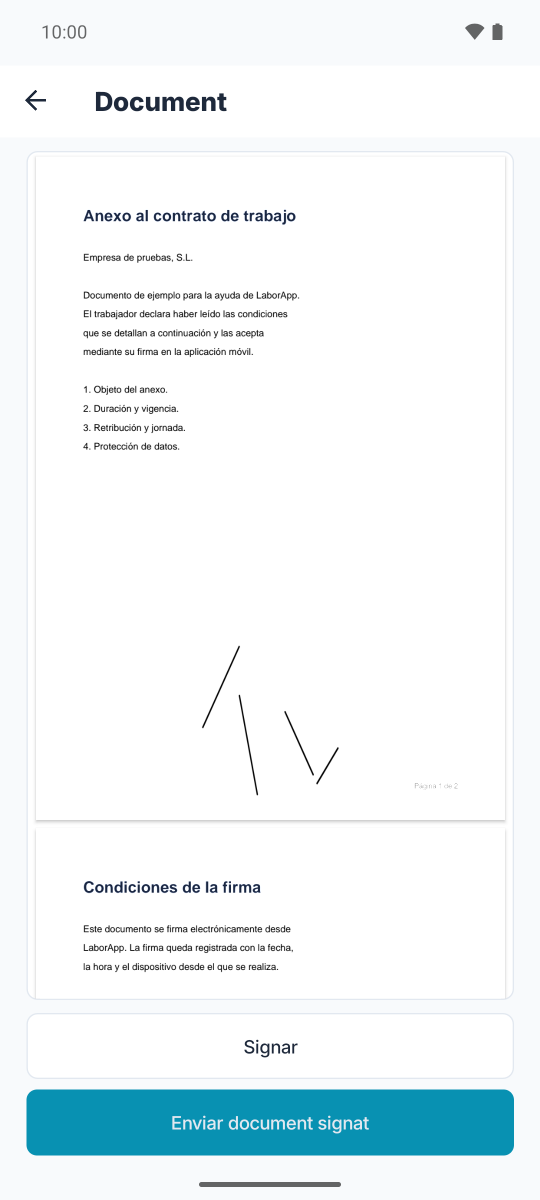
LaborSign reuneix els documents que l'empresa t'envia per signar. El filtre Tipus separa els signats dels no signats; les dates Des de i Fins a acoten la llista.
Signar un document pendent
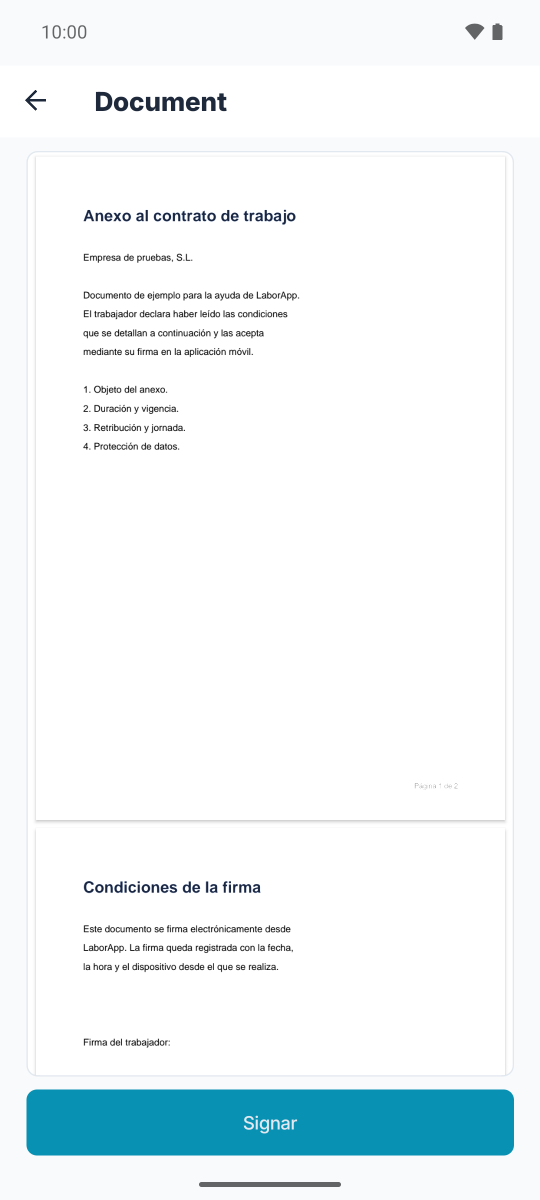
- Amb el filtre a No signats, prem el document: s'obre al signador de l'aplicació
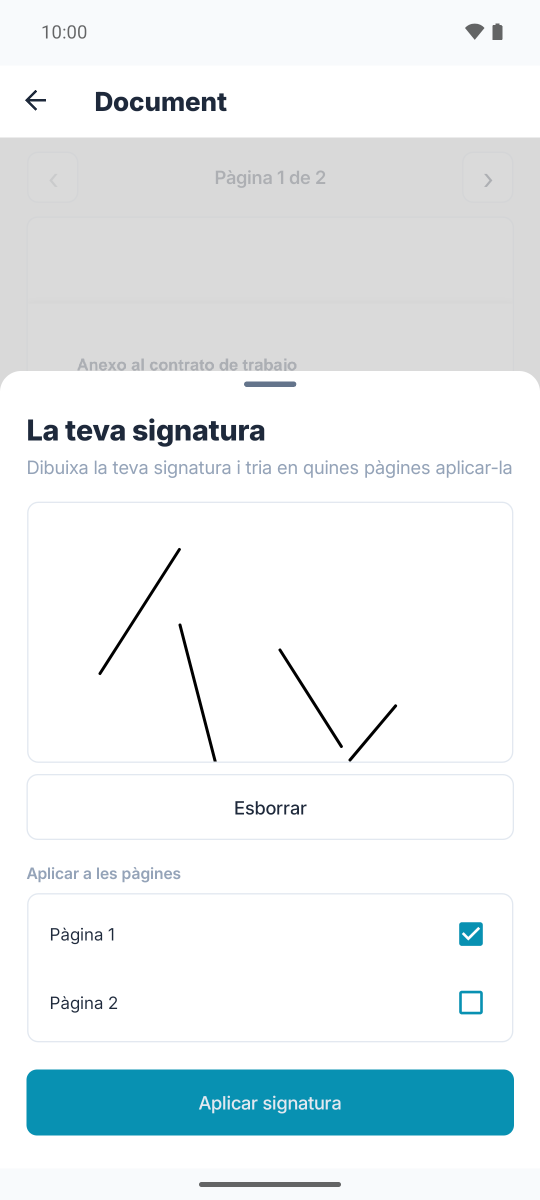
- Prem Signar i dibuixa la teva signatura amb el dit al panell; Esborrar la deixa en blanc per tornar a començar
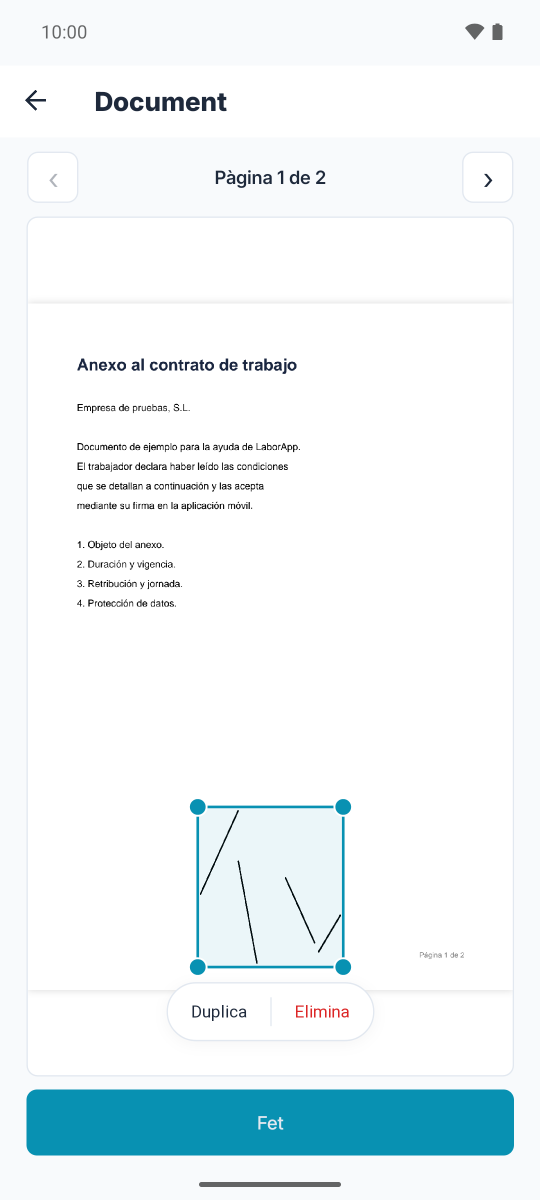
- Tria a quines pàgines aplicar-la i prem Aplicar signatura. Sobre la pàgina pots moure-la, canviar-ne la mida amb els tiradors, duplicar-la o eliminar-la
- Prem Enviar document signat
Consultar un document signat
Amb el filtre a Signats, prem el document per obrir-lo amb el visor del teu telèfon.
8. Control de presència
La secció Control de presència del menú agrupa les maneres de fitxar i la consulta dels teus fitxatges. Quines s'ofereixen depèn del perfil de fitxatge que l'empresa t'hagi assignat.
Bàsic
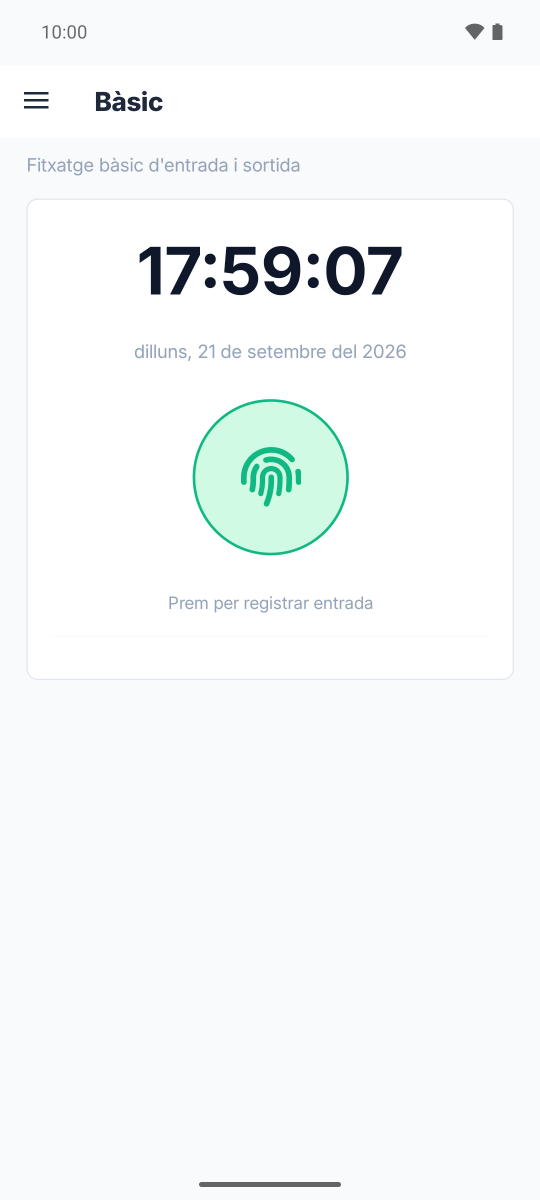
Fitxatge d'entrada i sortida amb un sol toc. La pantalla mostra l'hora i la data; prem el botó rodó per registrar l'entrada, i torna a prémer-lo per registrar la sortida. A sota hi queden els registres del dia.
- Entre dos fitxatges cal esperar 1 minut
- Si l'empresa limita el fitxatge a certes connexions, l'aplicació comprova la teva adreça IP abans de registrar i avisa si no està permesa
Fitxar amb codi QR
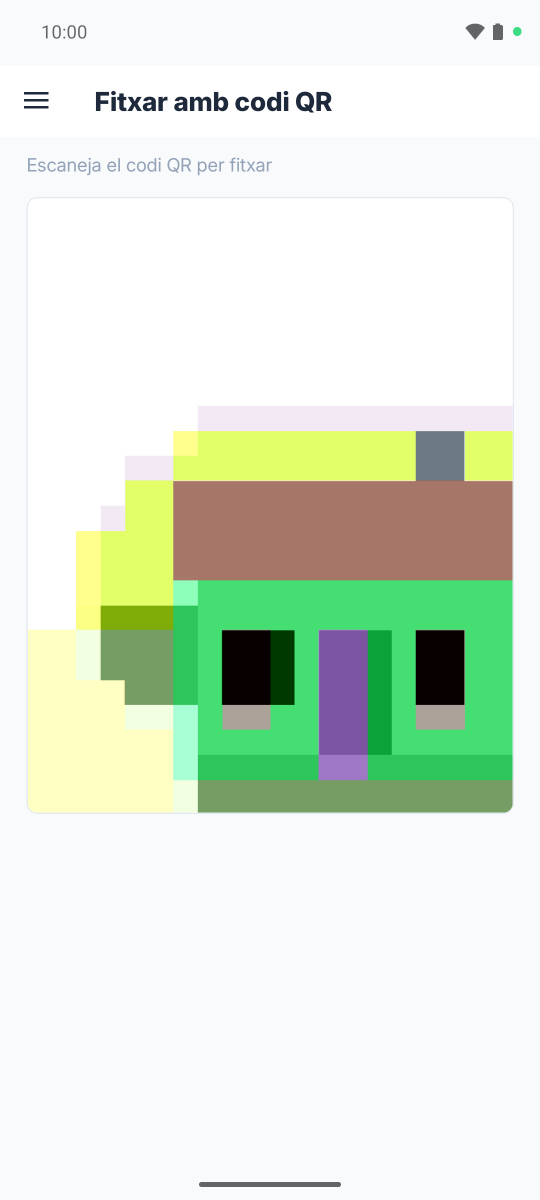
Escaneja amb la càmera el codi QR que l'empresa té exposat al centre de treball. En detectar-lo, l'aplicació pregunta quin tipus de fitxatge vols fer (entrada o sortida) i l'envia.
Rellotge de fitxar
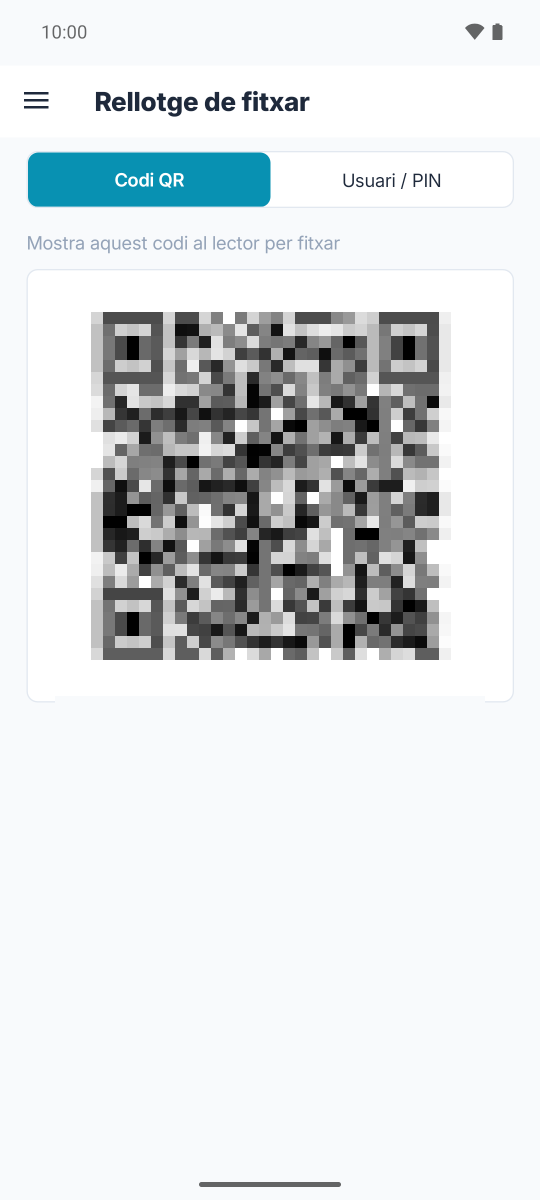
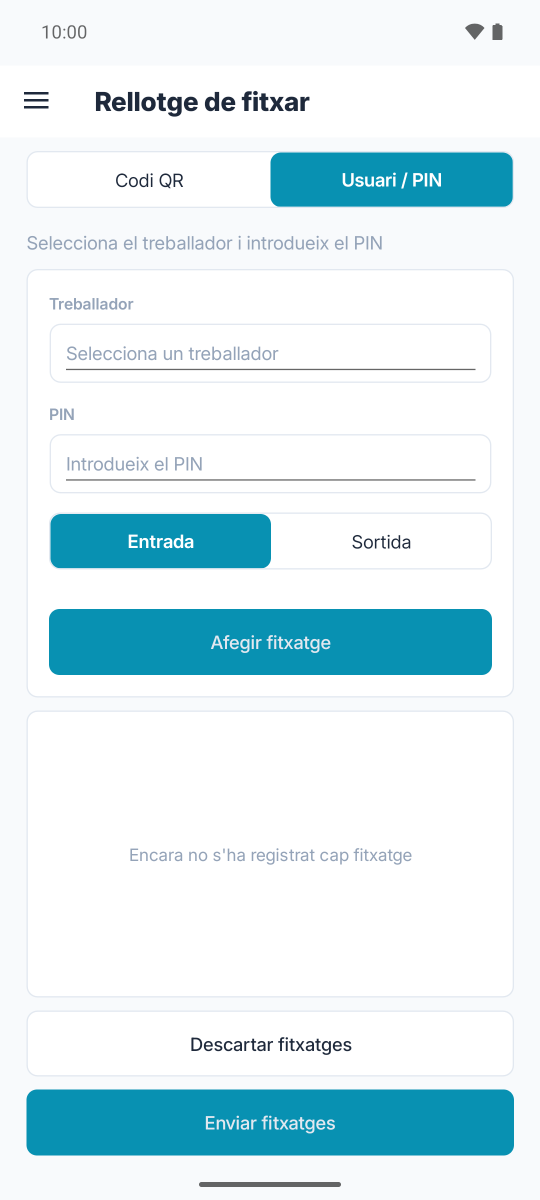
Converteix el telèfon en un terminal de fitxatge per a diversos treballadors. Té dues pestanyes:
- Codi QR: mostra un codi que el lector de l'empresa escaneja per fitxar-te
- Usuari / PIN: selecciona el treballador, introdueix el seu PIN, tria Entrada o Sortida i prem Afegir fitxatge. Els fitxatges es van acumulant a la llista; Enviar fitxatges els registra tots de cop i Descartar fitxatges els esborra
Petició de fitxatge
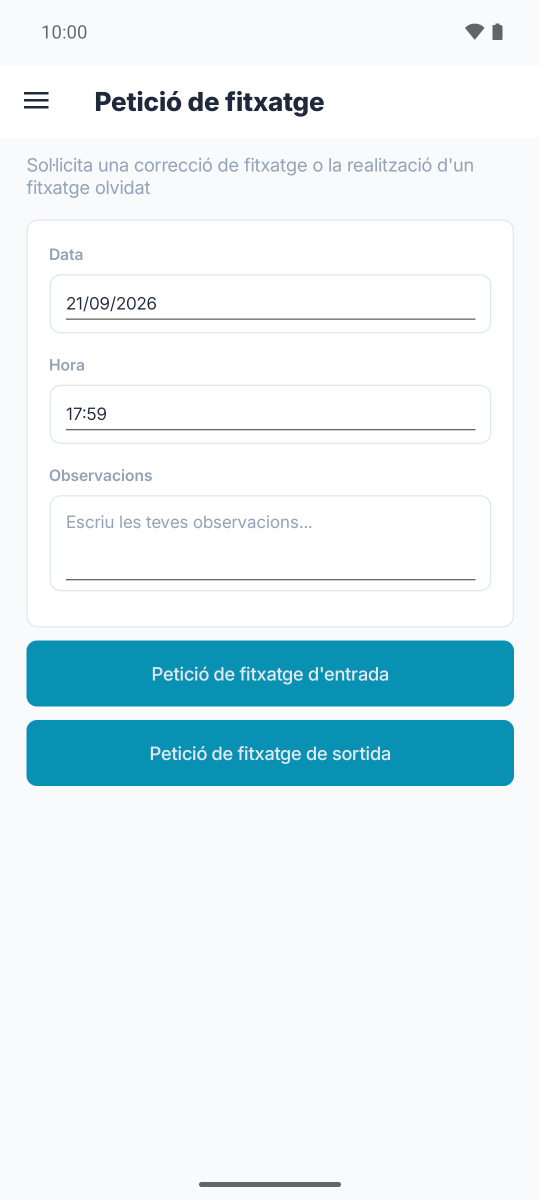
Per demanar la correcció d'un fitxatge o registrar-ne un que vas oblidar: indica la data, l'hora i unes observacions, i prem Petició de fitxatge d'entrada o de sortida. L'empresa la revisa i l'aplica.
Historial de fitxatges
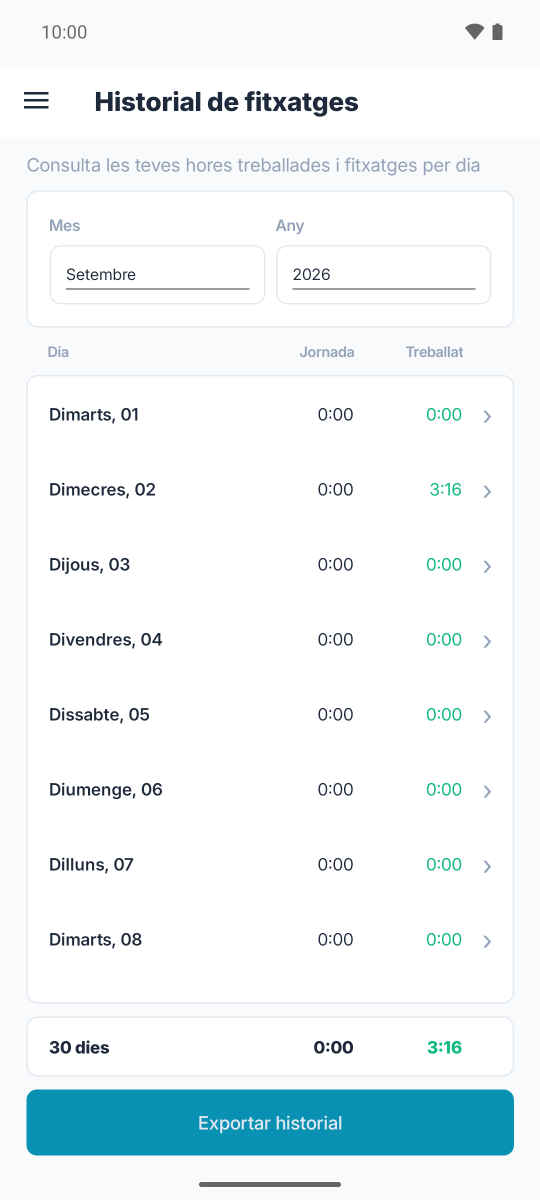
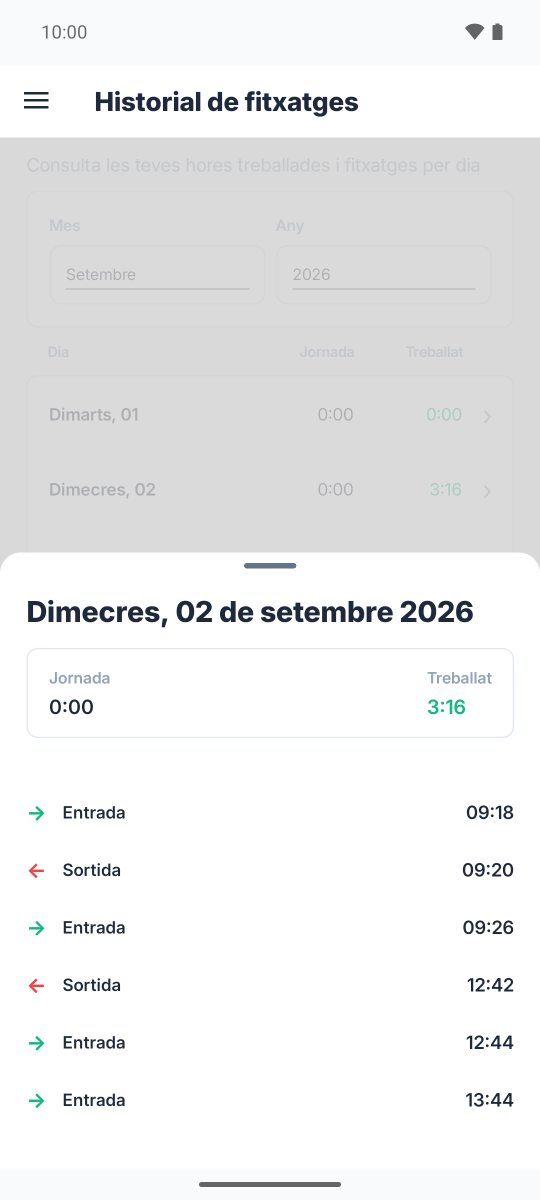
Tria el mes i l'any i veuràs, dia a dia, la jornada prevista i les hores treballades, amb el total del mes al peu. Prem un dia per veure'n els fitxatges d'entrada i sortida.
- Confirmar hores: quan l'empresa ha tancat i recalculat el mes, apareix aquest botó per donar la teva conformitat al registre mensual
- Exportar historial: genera un PDF amb el resum del mes i et deixa desar-lo al telèfon
Desplaçament
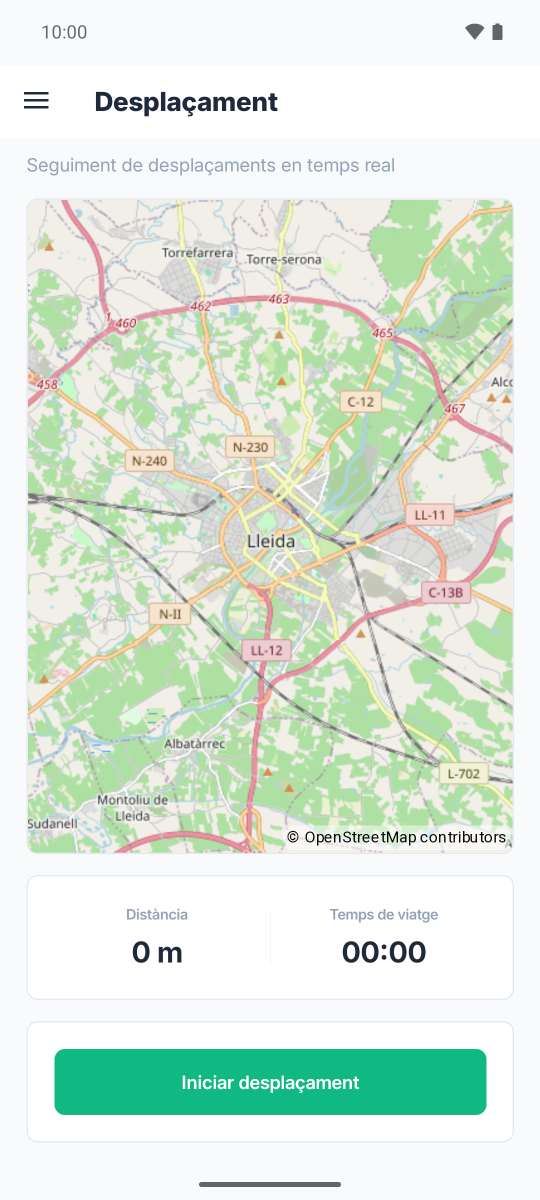
Registre de visites a clients i desplaçaments de feina. Prem Iniciar desplaçament i l'aplicació segueix el teu recorregut per GPS sobre el mapa, comptant la distància i el temps de viatge; mentre dura, una notificació et recorda que el seguiment està actiu. En arribar, prem Finalitzar desplaçament.
9. El meu perfil
Perfil
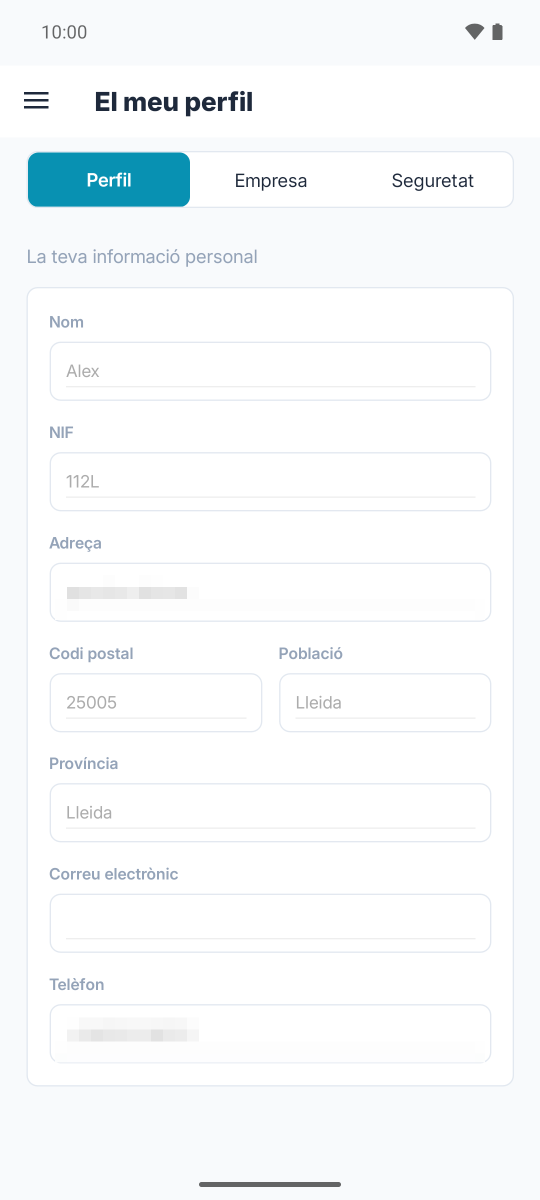
Les teves dades personals tal com consten a l'empresa: nom, NIF, adreça, codi postal, població, província, correu electrònic i telèfon.
Empresa
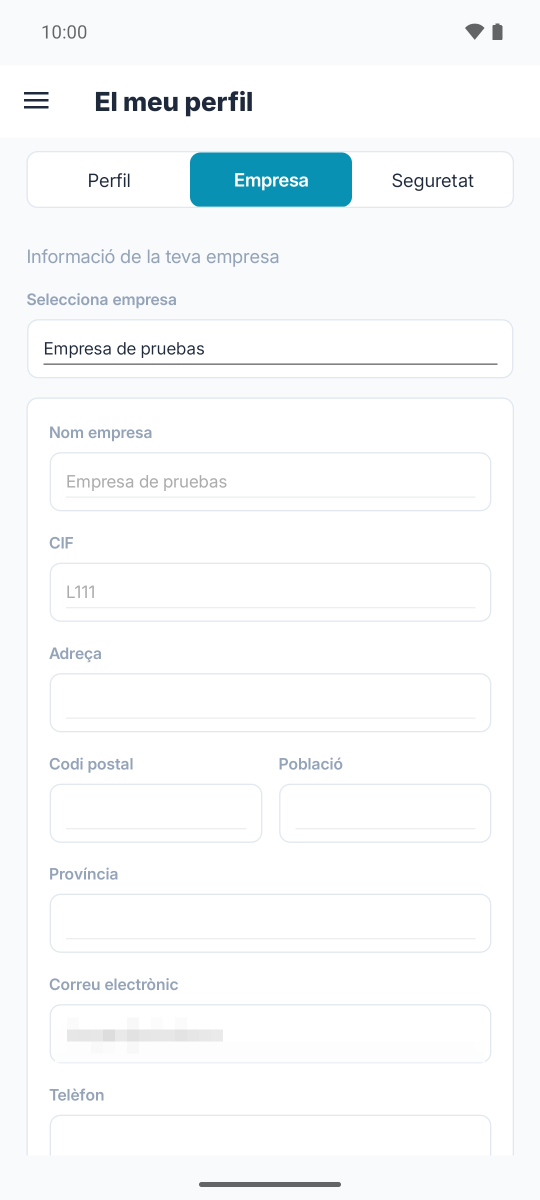
Les dades de l'empresa on estàs treballant. Si pertanys a diverses, el desplegable Selecciona empresa permet canviar de l'una a l'altra: l'inici, les sol·licituds, els documents i els fitxatges passen a ser els de l'empresa triada.
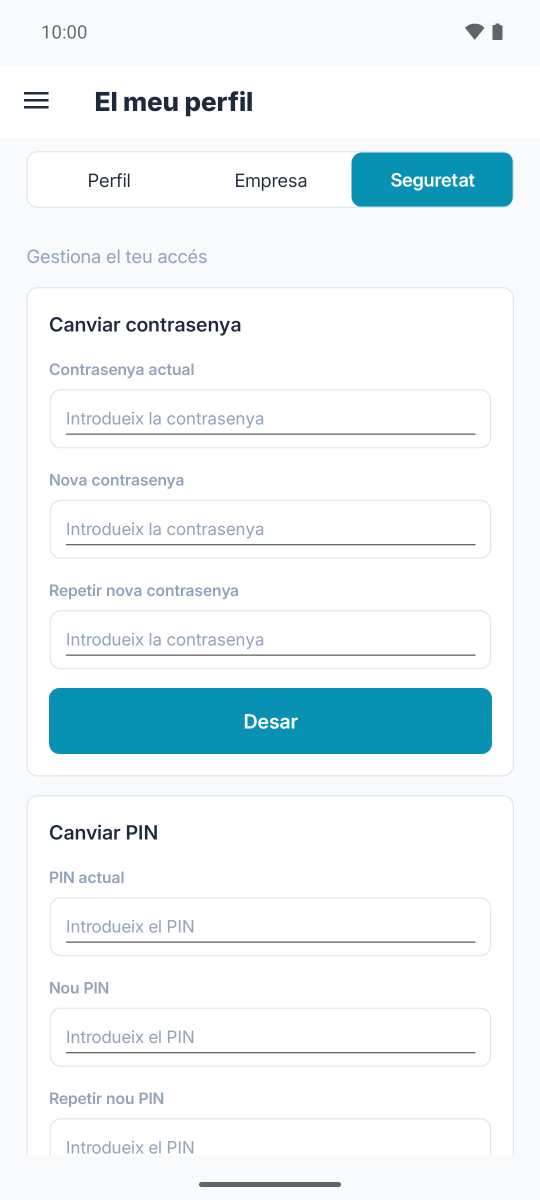
Seguretat
Canviar contrasenya (l'actual, la nova i la seva repetició) i Canviar PIN, el codi que fas servir al rellotge de fitxar i als terminals.
10. Wiki / Ajuda
L'entrada Wiki / Ajuda del menú obre al navegador del telèfon aquest mateix centre d'ajuda.
Encara no fas servir LaborApp?
T'ensenyem com funciona amb el teu cas, sense compromís. El formulari és en castellà.