Aplicacion movil
Uso de LaborApp en dispositivos moviles
1. Acceso a la aplicacion
Paso 1: Descargar la aplicacion
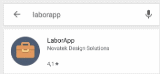
Busca LaborApp en Google Play o Apple Store e instalala pulsando el boton Obtener.
Paso 2: Iniciar sesion
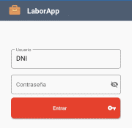
Introduce tu usuario (DNI) y la contrasena recibida por correo electronico o facilitada por la empresa.
Paso 3: Seleccionar empresa
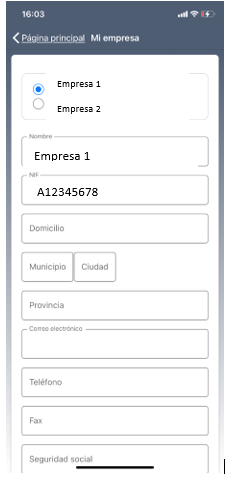
Si perteneces a varias empresas, accede al menu Identificacion > Mi empresa y selecciona la empresa deseada.
2. Documentacion
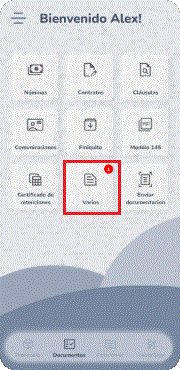
Accede a los documentos publicados por tu empresa. Selecciona el tipo de documento que deseas consultar. El indicador en la parte superior muestra los documentos pendientes de lectura.
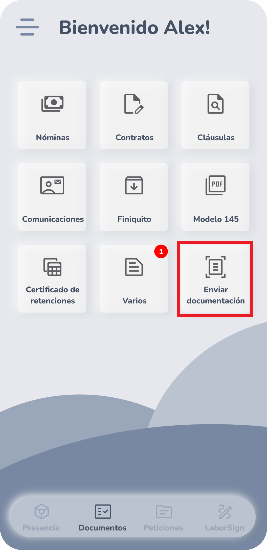
Publicar documentos
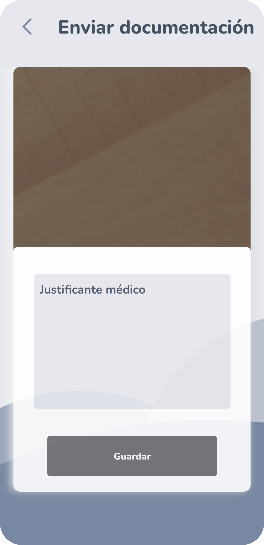
- Accede a "Enviar documentacion"
- Adjunta una foto del documento
- Describe el contenido en el campo "Nota"
- Haz clic en "Guardar"
3. Fichar
En la parte inferior de la aplicacion encontraras la opcion Presencia para poder fichar.
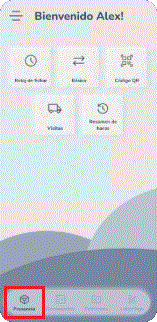
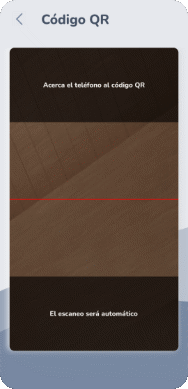
QR
Escaneo de codigo QR proporcionado por la empresa.
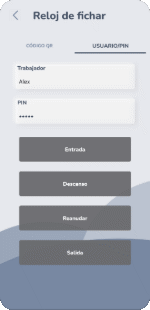
Reloj de fichar
Fichaje mediante terminal virtual en la aplicacion.
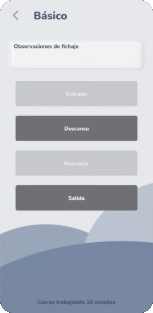
Basica
Fichaje manual con un solo toque.
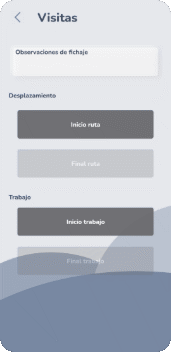
Visitas
Registro de visitas a clientes o ubicaciones externas.
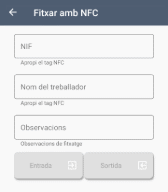
NFC
Pasa la tarjeta NFC por el terminal. Se mostrara tu NIF y nombre, y solo tendras que seleccionar Entrada o Salida. Requiere permisos avanzados.
4. Resumen de horas
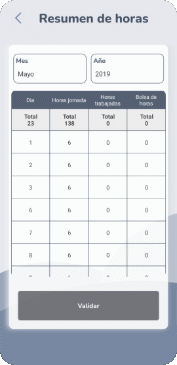
Consulta el listado de horas trabajadas una vez el administrador ha cerrado y recalculado el mes correspondiente.